



Bài viết được sự cho phép của tác giả Lưu Bình An
Tạo avatar mặc định
Trong trường hợp user chưa upload avatar, chúng ta sẽ hiển thị một avatar mặc định, sử dụng jdenticon nó sẽ cho chúng ta bộ hình sau:

import { ComponentProps, FC, useState } from 'react';

export const AutoAvatar: FC<
  ComponentProps<'img'> & { userId: number; size: number }
> = ({ userId, size, ...imgProps }) => {
  const [base64, setBase64] = useState(undefined as string | undefined);

  // dùng dynamic import để tối ưu
  import('jdenticon').then(({ toSvg }) => {
    const svgString = toSvg(userId, size);
    const base64 = Buffer.from(svgString).toString('base64');
    setBase64(base64);
  });

  return base64 ? (
    <div style={{ backgroundColor: 'rgb(225,225,225)', display: 'flex' }}>
      <img
        {...imgProps}
        src={`data:image/svg+xml;base64,${base64}`}
        alt={'User Avatar'}
      />
    </div>
  ) : (
    <div style={{ width: size, height: size, display: 'inline-block' }}>
      Loading...
    </div>
  );
};
Thư viện này khoản 45kb, để webpack dynamic load khi cần thiết cho tiết kiệm Giá trị base64 trả về chúng ta có thể gán cho src của thẻ <img />
Cho user upload avatar
Nếu chỉ dùng <input type="file" /> UI nó sẽ khá xấu, chúng ta dấu nó đi và thay bằng một <button /> để dễ chỉnh CSS hơn. Sử dụng ref để trigger sự kiện click trên input
import React, {createRef} from "react";

export const ImageSelect = () => {
  const fileRef = createRef<HTMLInputElement>();

  const onFileInputChange: React.ChangeEventHandler<HTMLInputElement> = (e) => {
    console.log(e.target?.files?.[0]);
  }

  return (
    <>
      <input
        type="file"
        style={{display: 'none'}}
        ref={fileRef}
        onChange={onFileInputChange}
        accept="image/png,image/jpeg,image/gif"
      />
      <button
        onClick={() => fileRef.current?.click()}
      >Cool Button
      </button>
    </>
  )
}
Top tin tuyển dụng React đang chờ các Developers ứng tuyển!
Crop ảnh
Trước khi gửi ảnh xuống backend để lưu lại, chúng ta sẽ cho phép user crop ảnh bằng cropper.js và react-cropper

import React, {createRef} from "react";
import {Cropper, ReactCropperElement} from "react-cropper";
import 'cropperjs/dist/cropper.css';

export const ImageCrop = () => {
  const cropperRef = createRef<ReactCropperElement>();

  return (
    <Cropper
      src="<the iamge src>"
      style={{height: 400, width: 400}}
      autoCropArea={1}
      aspectRatio={1}
      viewMode={3}
      guides={false}
      ref={cropperRef}
    />
  )
}
Một số thiết đặt
autoCropArea = 1mặc định là chọn toàn bộ hìnhaspectRatio = 1tỉ lệ crop mong muốn, chọn 1:1, vuôngviewMode = 3không cho phép chọn vào vùng nằm ngoài hìnhguides = falsekhông hiển thị mấy đường grid
import React, {createRef, useState} from "react";
import {Cropper, ReactCropperElement} from "react-cropper";
import 'cropperjs/dist/cropper.css';

export const ImageCrop = () => {
  const cropperRef = createRef<ReactCropperElement>();
  const [cropped, setCropped] = useState(null as string | null);

  const onSaveClick = () => {
    const imageElement: any = cropperRef?.current;
    const cropper: any = imageElement?.cropper;
    setCropped(cropper.getCroppedCanvas().toDataURL())
  }

  return (
    <>
      <Cropper
        src={"https://picsum.photos/500/300"}
        style={{height: 400, width: 400}}
        autoCropArea={1}
        aspectRatio={1}
        viewMode={3}
        guides={false}
        ref={cropperRef}
      />
      <button onClick={onSaveClick}>Crop</button>
      {cropped &&
        <img src={cropped} alt={"It's cropped"}/>
      }
    </>
  )
}
Để lấy image cho việc upload, sử dụng blob. Còn nếu chỉ cần hiển thị thì dùng dataUrl như ở trên
cropper.getCroppedCanvas().toBlob()Toàn bộ source code
import React, {createRef, useState} from 'react';
import './App.css';
import {Cropper, ReactCropperElement} from "react-cropper";
import 'cropperjs/dist/cropper.css';
import './roundedCropper.css';

// chuyển file qua base64
const file2Base64 = (file: File): Promise<string> => {
  return new Promise<string>((resolve, reject) => {
    const reader = new FileReader();
    reader.readAsDataURL(file);
    reader.onload = () => resolve(reader.result?.toString() || '');
    reader.onerror = (error) => reject(error);
  });
};

const App = () => {
  // ref đến file input
  const fileRef = createRef<HTMLInputElement>();

  // hình được chọn
  const [uploaded, setUploaded] = useState(null as string | null);

  // kết quả của image sau khi crop
  const [cropped, setCropped] = useState(null as string | null);

  // ref đến crop element
  const cropperRef = createRef<ReactCropperElement>();

  const onFileInputChange: React.ChangeEventHandler<HTMLInputElement> = (e) => {
    const file = e.target?.files?.[0];
    if (file) {
      file2Base64(file).then((base64) => {
        setUploaded(base64);
      });
    }
  }

  const onCrop = () => {
    const imageElement: any = cropperRef?.current;
    const cropper: any = imageElement?.cropper;
    setCropped(cropper.getCroppedCanvas().toDataURL())
  }

  return (
    <>
      <div className="App">
        {
          uploaded ?
            <div>
              <Cropper
                src={uploaded}
                style={{height: 400, width: 400}}
                autoCropArea={1}
                aspectRatio={1}
                viewMode={3}
                guides={false}
                ref={cropperRef}
              />
              <button onClick={onCrop}>Crop</button>
              {cropped && <img src={cropped} alt="Cropped!"/>}
            </div>
            :
            <>
              <input
                type="file"
                style={{display: 'none'}}
                ref={fileRef}
                onChange={onFileInputChange}
                accept="image/png,image/jpeg,image/gif"
              />
              <button
                onClick={() => fileRef.current?.click()}
              >Upload something!
              </button>
            </>}
      </div>
    </>
  );
}

export default App;
Bài viết gốc được đăng tải tại vuilaptrinh.com
Bạn có thể xem thêm:
- 4 vấn đề của React mà ở trường có thể không dạy bạn
- Component trong React và cách quản lý chúng
- Viết React Code sạch hơn như thế nào? (Phần 1)
Đừng bỏ lỡ Top việc làm IT trên TopDev nhé
























 Có ba lý do chính để chúng tôi đưa ra lựa chọn này :




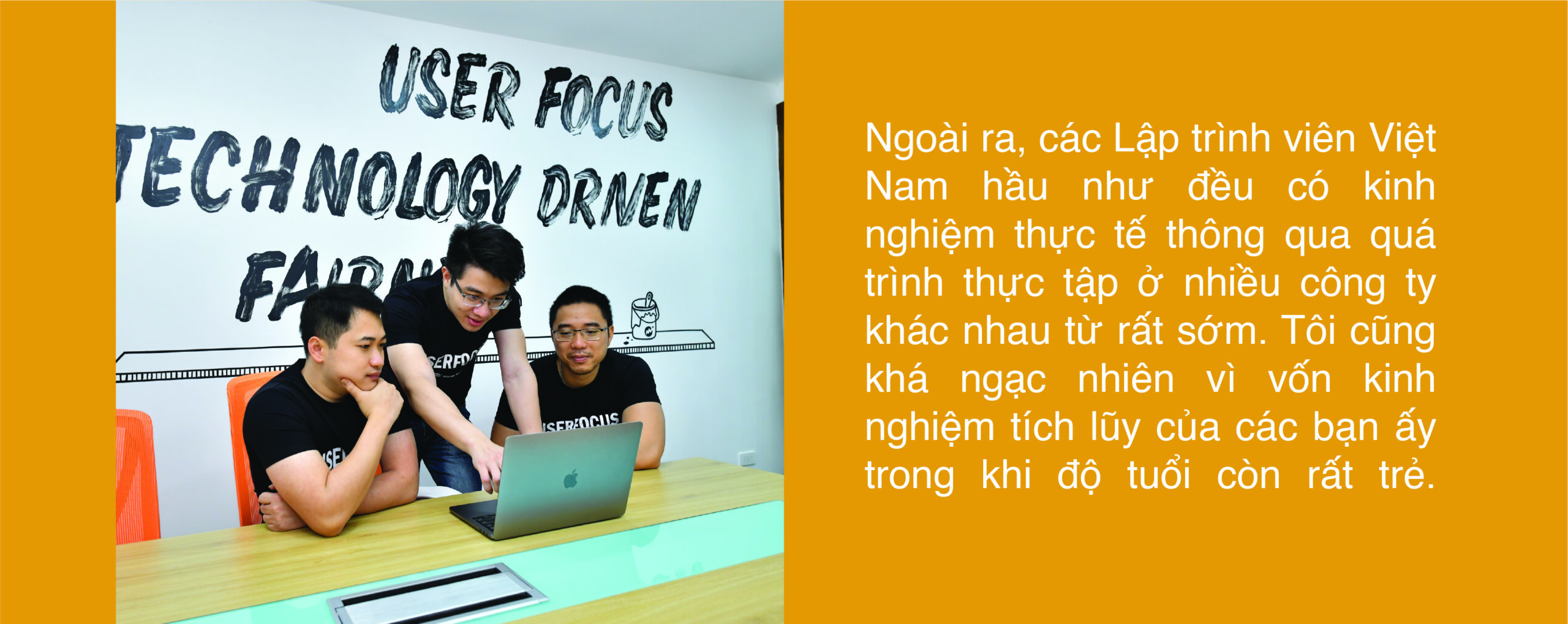



 Ngoài ra công ty cũng lắp đặt máy pha cà phê espresso và bàn chơi bida để các thành viên nhóm có thể thư giãn và còn nhiều hoạt động khác cùng công ty nữa.

 Điều đầu tiên chính là kỹ năng về thiết kế và viết code để phát triển các sản phẩm chất lượng cao. Vì người dùng Nhật Bản rất khắt khe đối với chất lượng sản phẩm đặc biệt là trong lĩnh vực B2B. Họ yêu cầu cao về các lỗi và cả hiệu suất sản phẩm, cho nên bạn cần phải có kỹ năng xây dựng sản phẩm thật vững để xử lý lượng lớn dữ liệu mà không xảy ra lỗi. Và kĩ năng làm việc cùng đội nhóm, tất nhiên cũng là một trong những điều quan trọng để xây dựng văn hóa doanh nghiệp nữa.